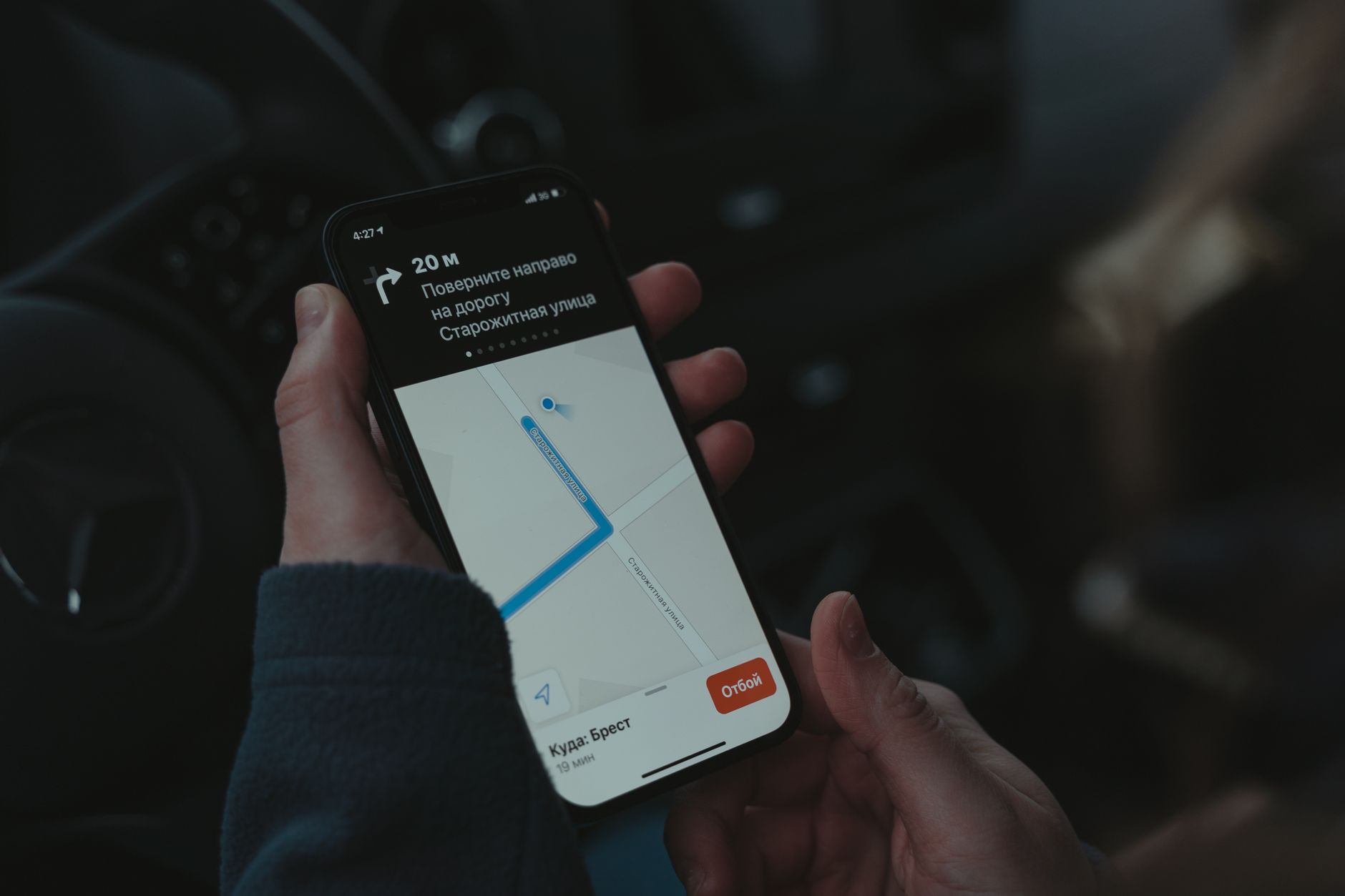
Etwa ein Viertel aller Reisenden steht im Ausland mindestens einmal ohne mobiles Netz da. Reiseanwendungen ohne Internet funktionieren dann trotzdem weiter. Du brauchst dafür nur zehn Minuten Vorbereitung zu Hause.
Warum Reiseanwendungen ohne Internet deine Reise retten
Stell dir vor: Du stehst am Grenzübergang nach Georgien. Dein Handy zeigt „Kein Netz“. Genau hier entscheiden Reiseanwendungen ohne Internet über Stress oder Gelassenheit, denn Funklöcher sind keine Seltenheit. Laut Bundesnetzagentur gibt es allein in Deutschland über 5.000 weiße Flecken ohne Mobilfunkempfang, im Ausland sogar noch mehr.

Drei typische Situationen ohne Netz:
- Grenzübertritt: Der Anbieterwechsel dauert. Deine Online Karte hängt. Die Offline Karte öffnet sofort.
- Bergtour: Täler haben keinen Empfang. Der gespeicherte Wanderweg führt dich trotzdem sicher zum Gipfel.
- U-Bahn in der Fremde: Unter der Erde kein Signal. Dein vorab geladener Stadtplan zeigt trotzdem jede Station.
Dazu kommt das leidige Roaming. Außerhalb der EU kann ein Megabyte je nach Anbieter und Land mehrere Euro kosten. Ein einziges Kartenupdate verschlingt so schnell ein Vielfaches davon. Deshalb lädst du alles vorher herunter, wodurch übrigens auch der Akkuverbrauch spürbar sinkt. Dein Handy sucht ohne Netz nämlich pausenlos nach Masten. Der Flugmodus mit aktivem GPS kann Energie sparen. Unterm Strich retten dir Offline Anwendungen also Geld und Nerven.
Offline Karten einrichten: So geht es Schritt für Schritt
Vergiss die Panik, wenn unterwegs plötzlich das Netz wegbricht. Mit vorbereiteten Karten navigierst du souverän durch jede Altstadt.
Kartenmaterial herunterladen vor der Abreise
Öffne deine Kartenanwendung noch zu Hause im WLAN. Suche dein Reiseziel und tippe auf den Namen des Ortes. Danach wählst du die Funktion „Offlinekarte herunterladen“ und ziehst den Rahmen großzügig um dein Zielgebiet. Bedenke dabei auch Tagesausflüge in die Umgebung. Lade deshalb lieber einen größeren Ausschnitt herunter, achte auf den Speicherplatz und lösche alte Karten nach der Reise.
Die folgende Tabelle zeigt dir, wie viel Speicherplatz du ungefähr einplanen solltest.
| Kartentyp | Gebiet | Speicherbedarf ca. |
|---|---|---|
| Innenstadt | 10 x 10 km | 80 bis 150 MB |
| Großraum | 50 x 50 km | 250 bis 500 MB |
| Region | 100 x 100 km | 600 MB bis 1,2 GB |
Eigene Karten mit Markierungen anlegen
Setze Favoriten für dein Hotel und den Bahnhof. Tippe lange auf einen Punkt in der Karte. Anschließend vergibst du einen Namen wie „Unterkunft“ oder „Busstation“. Nutze verschiedene Farben für Restaurants, Museen oder Aussichtspunkte.
- Hotel und Bahnhof immer zuerst markieren
- Restaurants mit grüner Farbe kennzeichnen
- Aussichtspunkte mit Sternsymbol versehen
- Notfalladressen wie Krankenhaus separat speichern
Übrigens bleiben deine Markierungen auch ohne Netz vollständig sichtbar.
Übersetzer ohne Netz: Verständigung klappt trotzdem
Stell dir vor: Du stehst in Lissabon vor einer Apotheke. Wenn dein Handy „kein Netz“ zeigt, entscheiden Sprachpakete über deinen Tag. Reiseanwendungen ohne Internet funktionieren nur mit vorab geladenen Daten, also lade sie immer im WLAN deiner Unterkunft.
Sprachpakete vorab laden und testen
Öffne deine Übersetzungsanwendung zu Hause. Suche in den Einstellungen nach „Offline Sprachen“ oder „Sprachpakete“ und lade die Sprache deines Reiseziels vollständig herunter. Teste danach den Flugmodus und tippe einen Satz ein. Dann kommt die Übersetzung sofort, was gut ist. Falls nicht, fehlt das Paket für die Eingabesprache, denn viele Anwendungen benötigen beide Richtungen. Lade deshalb Deutsch und die Zielsprache, prüfe die Sprachausgabe ohne Verbindung, denn manche Anwendungen sprechen offline, andere nicht. Notiere dir zur Sicherheit wichtige Sätze als Screenshot.
- Arzt: „Ich brauche einen Arzt. Wo ist die nächste Praxis?“
- Apotheke: „Ich habe starke Schmerzen. Welches Medikament hilft?“
- Bahnhof: „Wann fährt der nächste Zug nach …? Welches Gleis?“
Denn genau diese drei Sätze retten dich im Notfall. Übrigens: Die Kamera Übersetzung klappt oft auch ohne Netz. Fotografiere Speisekarten oder Schilder direkt in der Anwendung. Aber teste das vorher einmal zu Hause. Sonst stehst du im Restaurant vor einem Rätsel.
Fahrkarten und Fahrkarten offline griffbereit haben
Nichts ist ärgerlicher als ein leerer Akku am Bahnsteig. Genau dafür richtest du deine Reiseanwendungen ohne Internet vor der Abreise ein. Zugtickets und Buchungsbestätigungen gehören in den Offline Speicher deines Handys.
Die meisten Verkehrsverbünde bieten ihre Fahrkarten als QR Code an. Diesen Code speicherst du am besten doppelt. Denn manche Anbieter sperren den Zugriff ohne Verbindung.
Fahrkarten in der Geldbörsen Anwendung speichern
Dein Handy hat vermutlich eine vorinstallierte Geldbörsenanwendung. Dort landen Flugtickets und Hotelbuchungen als digitale Karte, die komplett ohne Netz funktioniert. Du öffnest die Geldbörse, wischst zur richtigen Karte und zeigst den Code vor.
Wichtig ist der richtige Zeitpunkt, deshalb speichere jede Fahrkarte sofort nach dem Kauf. Denn manche Anbieter verschicken den Geldbörsen Link nur einmal.
Zusätzlich lohnt sich ein zweiter Speicherort, also schicke dir die Buchungsbestätigung per E-Mail zu. Öffne die Mail einmal bei bestehendem WLAN, danach bleibt sie im Postfach abrufbar.
Die folgende Tabelle zeigt, welche Ticketarten sich für die Offline Speicherung besonders eignen.
| Ticketart | Offline Speicherung | Besonderheit |
|---|---|---|
| Bahnticket mit QR Code | Sehr gut | Zusätzlich als Screenshot sichern |
| Busfahrkarte im Verbund | Gut | Oft nur in der Anbieter Anwendung verfügbar |
| Flugticket als Bordkarte | Sehr gut | Geldbörsen-Anwendung nutzt Internet-basierte Übertragung |
| Hotelbuchung | Gut | Bestätigungsmail offline abrufbar |
| Fährticket | Mittel | Manche Anbieter verlangen Online Prüfung |
Hand aufs Herz: Verlasse dich nie auf nur eine Speicherart. Und genau diese Rückfallebene rettet dich, wenn die Anwendung streikt oder das Netz zusammenbricht.
Datenschutz bei Reiseanwendungen ohne Internet
Viele Anwendungen funktionieren offline – sammeln aber trotzdem Daten. Genau hier liegt das Problem. Du willst schließlich nicht, dass dein Standort dauerhaft erfasst wird. Deshalb prüfst du die Einstellungen am besten noch vor der Abreise. Hand aufs Herz: Die meisten Leute ignorieren das komplett.
Welche Berechtigungen du abschalten solltest
Reiseanwendungen ohne Internet brauchen oft weniger Rechte, als sie verlangen. Schalte deshalb alles ab, was nicht zwingend nötig ist. Das dauert keine fünf Minuten und schützt dich unterwegs spürbar.
- Standort: Nur während der Nutzung erlauben – nie dauerhaft
- Mikrofon: Für Übersetzer nötig, für Kartenapps überflüssig
- Kontakte: Kein Reisetool muss dein Adressbuch lesen
- Fotos: Zugriff nur erlauben, wenn du Fahrkarten einscannen willst
Zusätzlich lohnt sich ein Blick in die Hintergrundaktualisierung. Denn viele Anwendungen senden Daten, sobald wieder Netz da ist. Das unterbindest du in den Systemeinstellungen deines Geräts. So bleiben deine Bewegungsdaten privat und dein Akku hält länger.
Dein Offline Notfallpaket: Diese drei Anwendungs gehören dazu
Hand aufs Herz: Mehr brauchst du wirklich nicht. Drei Anwendungen decken fast jede Notlage ab, erstens eine Kartenapp mit heruntergeladenem Kartenmaterial. Damit findest du auch ohne Netz den Weg zurück zur Unterkunft. Zweitens ein Übersetzer mit vollständigem Sprachpaket für dein Reiseland. So klärst du Missverständnisse an der Hotelrezeption oder in der Apotheke. Drittens die Geldbörsenanwendung deines Smartphones mit gespeicherten Fahrkarten und Buchungsbestätigungen. Genau diese Kombination macht dich unabhängig von WLAN und Mobilfunk.
Aus unserer Erfahrung scheitern Reisende selten an fehlenden Anwendungen. Sie scheitern an der fehlenden Vorbereitung. Deshalb lade alles mindestens 24 Stunden vor Abflug herunter und teste jede Anwendung einmal im Flugmodus. Öffne die Karte, spiele eine Übersetzung durch und rufe eine Fahrkarte auf, das dauert keine zehn Minuten. Aber diese kurze Kontrolle verhindert böse Überraschungen unterwegs.
Unterm Strich gilt: Reiseanwendungen ohne Internet funktionieren nur nach gründlicher Einrichtung. Dein Notfallpaket steht damit fest. Karten und Übersetzer – mehr brauchst du nicht.
Häufige Fragen
Funktioniert Google Maps ohne Internetverbindung?
Ja, du lädst vorher Kartenausschnitte herunter. Danach navigierst du ohne mobiles Netz. Die Offlinekarten bleiben 15 Tage gespeichert.
Welcher Übersetzer arbeitet komplett ohne Netz?
Google Übersetzer funktioniert mit heruntergeladenen Sprachpaketen. Du lädst die benötigte Sprache vorab im WLAN. Danach übersetzt du Texte und Sprache offline.
Kann ich Fahrkarten ohne Internet vorzeigen?
Ja, viele Verkehrsverbünde speichern Fahrkarten in Anwendungen. Du legst die Fahrkarte vorher in der Geldbörsen Anwendung ab. Beim Kontrolleur öffnest du es ohne Verbindung.
Wie viel Speicherplatz brauchen Offlinekarten?
Eine Großstadt benötigt etwa 100 bis 300 Megabyte. Eine ganze Region kann über ein Gigabyte belegen. Prüfe den freien Speicher vor dem Herunterladen.
Sind Offline Reiseanwendungen sicherer für meine Daten?
Sie senden unterwegs keine Standortdaten an Server. Trotzdem solltest du unnötige Berechtigungen abschalten. Dein Gerät bleibt so besser geschützt.